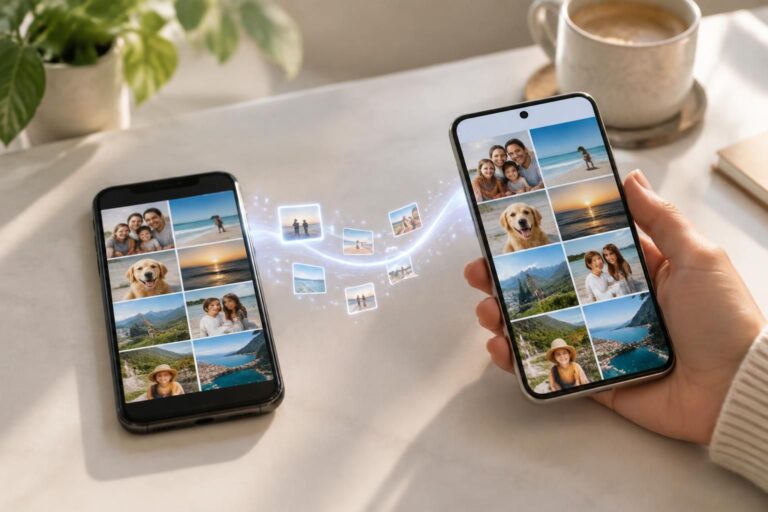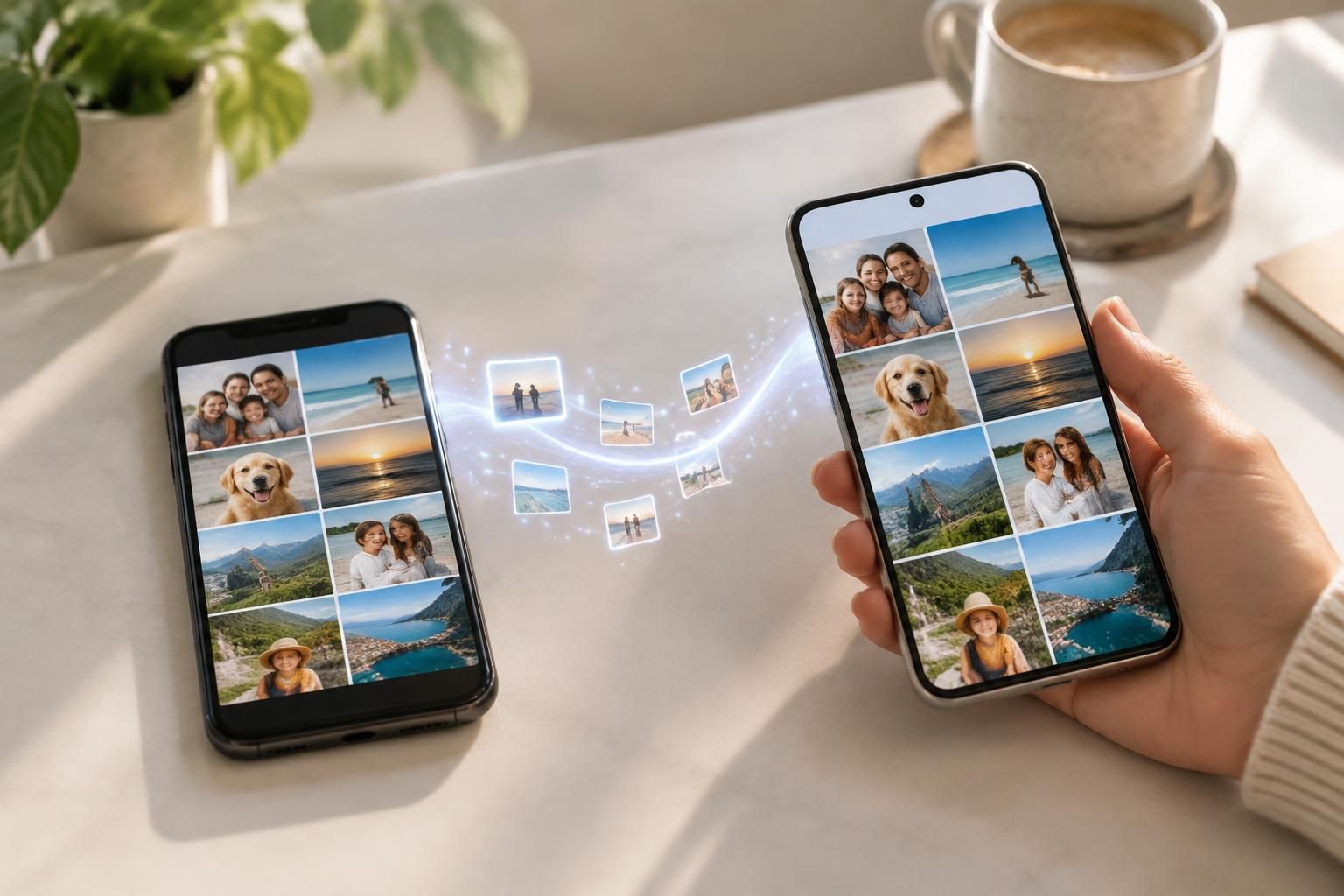
Un téléphone neuf peut récupérer les contacts en quelques minutes tout en laissant derrière lui plusieurs années de souvenirs. Photos conservées uniquement sur l’ancien appareil, albums visibles dans une application mais absents du stockage, vidéos trop volumineuses pour la sauvegarde : les pièges se cachent souvent derrière une migration qui semble terminée. Voir ses images à l’écran ne suffit pas à prouver qu’elles sont sauvegardées, ni disponibles dans leur qualité d’origine.
Pour réussir son changement de téléphone, le plus sûr consiste à distinguer trois opérations : mettre les originaux à l’abri, effectuer le transfert de données, puis vérifier le résultat avant d’effacer l’ancien mobile. Prenons le cas de Camille, qui souhaite retrouver sur son nouveau smartphone les portraits de famille, les clichés de vacances et les vidéos reçues dans ses conversations. Selon leur emplacement, ces souvenirs ne suivront pas tous le même chemin : une méthode fiable doit donc couvrir la photothèque, les dossiers locaux et les applications de messagerie.
Préparer le transfert de données en repérant toutes les photos à conserver
Identifier les originaux avant le changement de téléphone
La première vérification se fait sur l’ancien appareil, avant même d’allumer son remplaçant. Ouvrez la galerie, puis le gestionnaire de fichiers lorsqu’il est disponible : les prises de vue ne se trouvent pas nécessairement toutes au même endroit.
Sur Android, le dossier DCIM contient généralement les clichés de l’appareil photo, mais Pictures, Download et certains répertoires de messagerie peuvent également abriter des souvenirs importants. Sur iPhone, examinez la photothèque, les albums partagés, l’application Fichiers et les contenus conservés dans les conversations.
Camille découvre ainsi que les images d’un anniversaire sont restées dans une discussion familiale. Elles apparaissent lorsqu’elle ouvre cette conversation, sans être toutes enregistrées dans sa galerie : une sauvegarde de photos limitée à celle-ci laisserait donc une partie de l’événement de côté.
Une image consultable dans une application n’est pas forcément un fichier durablement enregistré sur le téléphone. Pour les souvenirs irremplaçables, utilisez la fonction d’enregistrement ou d’exportation prévue par l’application, puis vérifiez leur présence dans la destination choisie.
Construire une sauvegarde de photos indépendante
Avant la migration mobile, créez une copie supplémentaire sur un ordinateur, un disque externe ou un service distant correctement configuré. Cette précaution protège contre une interruption, une mauvaise manipulation ou la découverte tardive d’un dossier oublié.
Le principe est simple : si l’ancien mobile tombe en panne pendant l’opération, une autre version exploitable doit déjà exister. Deux applications affichant la même photothèque synchronisée ne constituent pas nécessairement deux sauvegardes indépendantes, puisqu’une suppression peut se répercuter entre elles.
- Recensez les emplacements : galerie, carte mémoire, téléchargements, messageries et espaces privés.
- Vérifiez les accès : comptes Apple ou Google, mots de passe et moyens de validation en deux étapes.
- Contrôlez la capacité : espace libre sur le nouvel appareil et quota disponible dans le service distant.
- Préparez le matériel : chargeurs, connexion Wi-Fi stable et câble capable de transporter des données.
- Conservez l’ancien téléphone intact : aucune réinitialisation avant les contrôles finaux.
Cette liste sert aussi à anticiper les obstacles pratiques. Un câble qui recharge correctement peut ne pas permettre l’échange de fichiers, tandis qu’un compte inaccessible peut empêcher de restaurer une bibliothèque pourtant sauvegardée.
Estimer le volume réel des souvenirs à déplacer
Consultez l’espace occupé par les images et les vidéos dans les réglages de stockage. Une collection de quelques milliers de clichés accompagnée de longues séquences en haute définition peut dépasser largement la capacité disponible sur le nouvel équipement.
Attention toutefois aux bibliothèques optimisées : lorsque les originaux sont hébergés à distance, la place utilisée localement sous-estime parfois le volume complet. Camille pense devoir déplacer quelques gigaoctets, alors que son compte contient aussi des années d’archives accessibles uniquement par téléchargement.
Prévoyez une marge plutôt que de remplir le stockage à sa limite. Le système, les applications et leurs fichiers temporaires ont eux aussi besoin d’espace, notamment pendant une restauration.
Enfin, repérez les contenus sensibles : dossiers verrouillés, albums masqués ou espaces sécurisés peuvent nécessiter une procédure particulière. Un inventaire précis évite de confondre les souvenirs visibles avec l’ensemble des originaux à préserver.
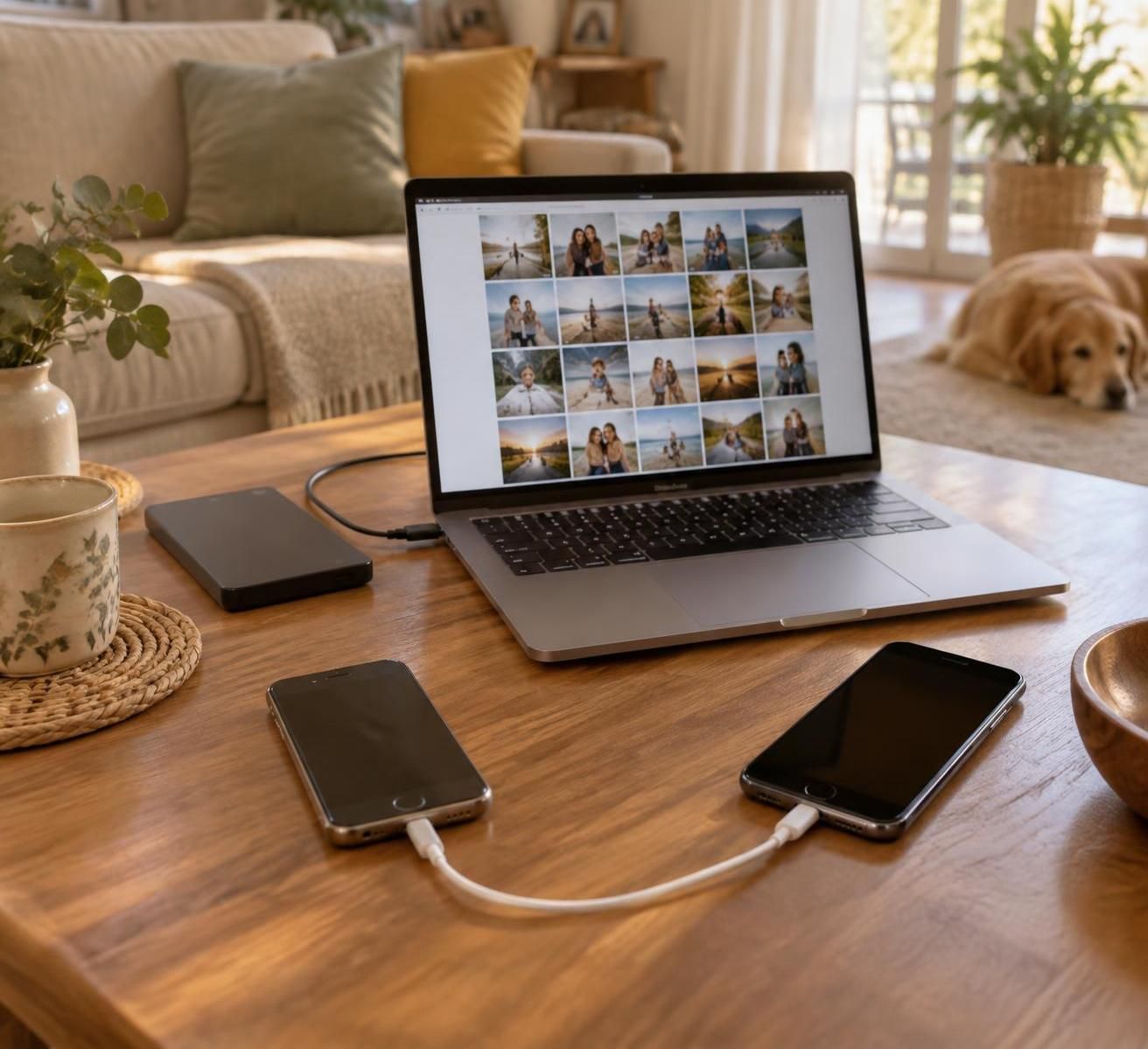
Utiliser les outils de migration mobile pour transférer ses photos
Transférer les données d’un Android vers un autre Android
Lors du premier démarrage, de nombreux appareils Android proposent de copier le contenu depuis l’ancien mobile. Selon les modèles, l’assistant fonctionne avec un câble ou une liaison sans fil et permet de sélectionner plusieurs catégories : contacts, messages, applications et fichiers multimédias.
La liaison filaire est souvent préférable pour une photothèque volumineuse, à condition que les deux appareils et le câble soient compatibles. Elle limite la dépendance au réseau domestique, sans garantir pour autant une durée identique d’une marque à l’autre.
Lisez les catégories annoncées avant de lancer l’opération. Certains constructeurs proposent leur propre utilitaire, mais les dossiers privés, les données internes d’applications ou les éléments d’une carte mémoire ne sont pas systématiquement inclus.
Camille sélectionne ses clichés et ses vidéos, puis conserve les deux écrans accessibles pendant la copie. Une demande d’autorisation oubliée sur l’ancien appareil suffit parfois à bloquer le processus alors que le nouveau semble simplement attendre.
Passer d’un iPhone à un autre sans oublier les originaux
Entre deux iPhone compatibles, Démarrage rapide permet de configurer le nouvel appareil à proximité de l’ancien. Selon les options proposées, les données sont transférées directement ou récupérées depuis une sauvegarde, avec un fonctionnement qui dépend aussi des réglages iCloud.
Si Photos iCloud est activé, la photothèque se synchronise séparément et n’est pas incluse comme une seconde copie dans la sauvegarde iCloud de l’appareil. Le retour de l’écran d’accueil ne signifie donc pas que tous les originaux sont déjà présents localement.
Gardez les équipements alimentés et suivez les indications affichées. Après la configuration initiale, certains téléchargements continuent en arrière-plan : applications, contenus multimédias et indexation peuvent demander davantage de temps que le transfert apparent.
Pour Camille, le bon réflexe consiste à ouvrir quelques images anciennes après l’installation, pas seulement les dernières prises de vue. Cette vérification révèle rapidement une bibliothèque encore incomplète ou un compte différent de celui utilisé auparavant.
Réussir le transfert de photos entre Android et iPhone
Le passage d’un système à l’autre demande davantage d’attention, car les applications et leurs formats ne correspondent pas toujours. Pour aller vers un iPhone, l’outil Migrer vers iOS accompagne notamment la récupération de contenus compatibles pendant la configuration initiale.
Dans l’autre sens, les assistants Android prévoient différentes possibilités selon la marque et le modèle, avec câble ou connexion sans fil. Utilisez la procédure affichée sur le nouvel équipement plutôt qu’une ancienne vidéo dont les menus peuvent avoir changé.
Si le mobile a déjà été configuré, certaines fonctions de migration complète peuvent nécessiter de recommencer sa mise en service. Ne réinitialisez jamais un appareil contenant déjà des données nouvelles sans les sauvegarder auparavant.
Les messageries méritent un contrôle distinct. Leurs historiques et pièces jointes peuvent dépendre d’un outil officiel, d’un numéro identique ou de conditions précises ; une sauvegarde créée pour un système n’est pas automatiquement restaurable sur l’autre.
Les albums partagés, retouches et images animées peuvent également changer de présentation. Le transfert du fichier principal ne garantit pas la reprise de toute son organisation : pour un souvenir important, examinez aussi le mouvement, le son et les modifications appliquées.
L’assistant de migration fournit une base pratique, mais seul le contrôle des contenus confirme ce qui a réellement suivi. Les éléments conservés à distance demandent ensuite une vérification spécifique.
Maîtriser la synchronisation cloud sans confondre accès et sauvegarde
Vérifier que la sauvegarde en ligne est réellement terminée
Les services comme Google Photos et Photos iCloud facilitent l’accès aux souvenirs sur plusieurs appareils. Leur efficacité dépend toutefois du compte utilisé, de l’espace disponible et de l’état des envois : activer une option ne signifie pas que toute la bibliothèque a déjà été transférée.
Ouvrez les réglages du service et recherchez son indicateur de progression. Un quota saturé, une connexion limitée ou certaines restrictions d’activité en arrière-plan peuvent suspendre le traitement sans faire disparaître les images de l’ancien téléphone.
Camille remarque ainsi que les portraits récents apparaissent dans sa galerie, mais pas dans son espace distant. Son forfait de stockage est plein depuis plusieurs semaines : les souvenirs restent uniquement sur l’appareil qu’elle envisageait de revendre.
Attendez la confirmation de fin de sauvegarde, puis consultez plusieurs fichiers depuis un autre appareil. Vérifiez notamment une prise récente, une image ancienne et une vidéo lourde pour éviter qu’un contrôle trop rapide donne une fausse impression de sécurité.
Choisir la qualité adaptée à la préservation des photos
Certains services proposent plusieurs niveaux de qualité, avec des conséquences sur la compression ou la définition. Si vous souhaitez conserver une archive fidèle aux fichiers capturés, choisissez le réglage correspondant aux originaux et vérifiez le quota nécessaire.
Cette distinction compte particulièrement pour les recadrages, les impressions grand format ou les prises de vue détaillées. Une version allégée peut convenir au partage familial, sans remplacer l’original destiné à être retouché plusieurs années plus tard.
Ne supposez pas non plus qu’une modification du réglage restaure les détails déjà perdus. Lorsque seule une version compressée subsiste en ligne, il faut retrouver le fichier initial sur un appareil ou une sauvegarde indépendante pour récupérer sa qualité d’origine.
Pour Camille, la solution consiste à conserver une archive locale des originaux tout en utilisant le service distant pour la consultation quotidienne. Les deux usages se complètent sans imposer de télécharger constamment toute la collection sur le mobile.
Comprendre les suppressions et la disponibilité hors connexion
La synchronisation cloud maintient une bibliothèque cohérente entre plusieurs équipements. Selon le service et l’action choisie, supprimer un élément peut donc le retirer également des autres appareils connectés au même compte.
Effacer manuellement des images pour vider l’ancien téléphone est une mauvaise méthode lorsque la photothèque reste synchronisée. Pour céder l’appareil, utilisez plutôt la procédure officielle de déconnexion et de réinitialisation après avoir validé les copies.
Les fonctions destinées à libérer uniquement de l’espace local ont un rôle différent, mais leurs intitulés varient. Lisez leur confirmation : elle doit expliquer si les fichiers sont retirés seulement du téléphone ou également du compte distant.
Autre point souvent découvert en voyage : une vignette visible ne garantit pas l’ouverture de l’original sans réseau. Si vous souhaitez emporter certains albums, téléchargez-les au préalable lorsque l’application le permet, puis testez leur consultation en mode avion.
Les bibliothèques partagées appellent la même prudence. Un souvenir accessible grâce au partage d’un proche ne constitue pas forcément une copie personnelle durable ; enregistrez les éléments essentiels selon les options et les droits disponibles.
Enfin, activez une protection solide du compte et conservez des moyens de récupération à jour. Une archive distante devient difficilement utile si son propriétaire perd simultanément son téléphone et l’accès à son identité numérique.
Le cloud facilite l’accès et la continuité, tandis qu’une copie indépendante protège contre les erreurs propagées. Cette dernière peut être créée sans dépendre d’un abonnement supplémentaire.
Faire une copie de fichiers sur ordinateur ou disque externe
Copier les photos Android sans oublier les dossiers secondaires
Reliez l’ancien Android à un ordinateur avec un câble adapté, déverrouillez-le et sélectionnez le mode de transfert de fichiers lorsqu’il est proposé. Selon le système de l’ordinateur, un outil compatible peut être nécessaire pour parcourir le contenu du téléphone.
Copiez les répertoires utiles plutôt que de les déplacer. La copie laisse les originaux en place pendant les vérifications, alors qu’un déplacement ajoute un risque inutile si la liaison s’interrompt ou si la destination présente un problème.
Commencez par DCIM, puis examinez Pictures, Download et les dossiers multimédias accessibles des applications. Le stockage privé de certaines d’entre elles ne se parcourt pas librement : leur fonction d’exportation reste alors nécessaire.
Camille crée sur son ordinateur un dossier consacré à l’ancien appareil, avec des répertoires séparés pour les prises de vue et les souvenirs reçus. Cette organisation simple lui permet de retrouver l’origine d’un fichier sans renommer précipitamment toute sa collection.
Importer les originaux d’un iPhone et conserver leurs particularités
Sur iPhone, utilisez un outil d’importation compatible avec l’ordinateur et autorisez l’accès lorsque l’appareil le demande. Si le stockage est optimisé avec Photos iCloud, tous les originaux ne sont pas nécessairement présents sur le mobile au moment du branchement.
Il faut alors les télécharger par une méthode adaptée : récupération dans la photothèque de l’ordinateur, export depuis le service ou téléchargement préalable sur l’appareil si l’espace le permet. Une importation locale ne peut pas copier un original qui n’est pas disponible par cette voie.
Les Live Photos associent une image et une courte séquence vidéo. Selon l’outil d’exportation, plusieurs fichiers peuvent apparaître ; gardez-les ensemble pour préserver les possibilités de réutilisation, même si toutes les galeries ne reconstruisent pas automatiquement l’effet animé.
Les formats HEIF, HEIC ou certaines vidéos récentes nécessitent aussi des logiciels compatibles. L’absence d’aperçu sur un ordinateur ne prouve pas une corruption : testez d’abord le fichier avec une application appropriée et conservez l’original avant toute conversion.
Choisir une méthode de copie adaptée à sa situation
Le meilleur support dépend du volume, de la connexion et de la manière dont les souvenirs seront consultés. Le tableau suivant distingue les usages sans supposer qu’une seule solution couvre tous les besoins.
| Méthode | Usage conseillé | Point de vigilance |
|---|---|---|
| Copie sur ordinateur | Archiver les originaux et contrôler les dossiers | Vérifier que les fichiers distants ont été téléchargés |
| Disque externe | Conserver une seconde archive déconnectée | Tester la lecture et protéger le support |
| Service cloud | Retrouver facilement sa bibliothèque | Surveiller le quota, la qualité et les suppressions |
| Transfert direct entre mobiles | Installer rapidement le nouvel appareil | Contrôler les contenus exclus par l’assistant |
Un disque branché directement au téléphone peut aussi convenir si le matériel, l’alimentation et le format du support sont compatibles. Testez d’abord quelques fichiers, notamment une vidéo volumineuse : certains formats de disque imposent une limite de taille par fichier.
Après la copie, comparez le nombre d’éléments et le volume des dossiers correspondants, puis ouvrez un échantillon. Ces contrôles ne constituent pas une preuve absolue, mais ils repèrent efficacement une interruption ou un répertoire vide.
Conservez enfin une seconde version sur un support distinct et déconnectez-le après utilisation. Une archive utile doit être lisible et vérifiée, pas simplement présente sous la forme d’un dossier.
Vérifier le nouveau smartphone et récupérer les photos manquantes
Contrôler la photothèque au-delà du nombre d’images affiché
Une migration réussie se vérifie sur des contenus représentatifs, pas uniquement sur un total. Les applications peuvent compter différemment les rafales, les éléments masqués, les images animées ou les fichiers associés, ce qui rend les comparaisons brutes parfois trompeuses.
Choisissez plusieurs moments importants : un anniversaire ancien, un voyage, une capture d’écran récente et une longue vidéo. Ouvrez chaque élément en plein écran, agrandissez l’image et lancez la lecture des séquences jusqu’à différents passages.
Camille retrouve immédiatement ses dernières prises de vue, mais constate qu’un séjour apparaît à une date inattendue. Les fichiers sont bien là : leur classement a changé parce que certaines informations ont été interprétées différemment lors de l’importation.
La date de copie n’est pas nécessairement la date de prise de vue. Examinez les informations du fichier avant de conclure à une disparition, et recherchez aussi les souvenirs par lieu, nom ou période approximative.
Rechercher les contenus absents sans aggraver la situation
Si un album manque, commencez par son emplacement d’origine. Vérifiez la carte mémoire de l’ancien appareil, les téléchargements, les discussions concernées et les espaces protégés ; consultez ensuite les corbeilles disponibles dans la galerie ou le service distant.
Les délais de conservation des éléments supprimés dépendent des applications et de leur état de sauvegarde. Agissez rapidement, mais sans vider les corbeilles ni multiplier les manipulations : ces actions peuvent supprimer les dernières possibilités de restauration simple.
Contrôlez également le compte connecté sur le nouveau smartphone. Une bibliothèque presque vide peut provenir d’une seconde adresse utilisée par erreur, tandis qu’un partage familial ne donne pas toujours accès aux mêmes contenus qu’une photothèque personnelle.
Si les originaux existent encore sur l’ancien mobile, effectuez une copie ciblée vers un dossier clairement identifié. Évitez de relancer plusieurs importations globales sans diagnostic : elles peuvent produire des doublons et compliquer la recherche du véritable manque.
Lorsque la récupération de données concerne un téléphone endommagé, n’installez pas au hasard des applications promettant un résultat garanti. Le chiffrement des appareils modernes limite fortement les possibilités après effacement ; si des souvenirs irremplaçables sont en jeu, préservez l’état du matériel et sollicitez un professionnel reconnu.
Effacer l’ancien téléphone seulement après validation
Attendez d’avoir utilisé le nouvel équipement dans des conditions normales, notamment hors connexion si vous souhaitez conserver certains albums localement. Vérifiez aussi les conversations importantes, les documents, les contacts et les outils d’authentification : ils ne suivent pas toujours les mêmes règles que les images.
Pour les applications de validation en deux étapes, transférez les comptes selon leur procédure et conservez les codes de secours en lieu sûr. Cette étape protège indirectement les souvenirs, car perdre l’accès au compte principal peut bloquer l’accès aux archives distantes.
Une fois les contrôles terminés, suivez la procédure officielle du fabricant pour préparer la vente ou le don. Elle permet notamment de déconnecter les comptes, de traiter les fonctions antivol et de lancer la réinitialisation appropriée sans supprimer manuellement la bibliothèque synchronisée.
Retirez également la carte mémoire et la carte SIM physique, et vérifiez le traitement de l’eSIM selon votre situation. Une réinitialisation ne remplace pas la vérification de tous les supports et accès associés à l’appareil.
Gardez l’archive indépendante après le départ de l’ancien mobile. Elle restera utile face à une suppression accidentelle, à la fermeture d’un compte ou à une mauvaise manipulation ultérieure.
Le bon moment pour effacer l’ancien appareil arrive lorsque les souvenirs sont accessibles, contrôlés et protégés ailleurs.
Peut-on transférer ses photos sans connexion Internet ?
Oui. Un transfert direct compatible par câble ou une copie sur ordinateur permet de déplacer les fichiers présents localement. En revanche, les originaux conservés uniquement dans un service distant doivent être téléchargés avec une connexion avant de pouvoir être copiés hors ligne.
Pourquoi certaines photos apparaissent-elles floues sur le nouveau téléphone ?
L’application peut afficher un aperçu en attendant de télécharger l’original. Vérifiez la connexion, la progression de la synchronisation et l’espace disponible. Si le fichier source avait déjà été compressé, un nouveau téléchargement ne rétablira pas les détails perdus.
Supprimer les photos de l’ancien mobile les supprime-t-il aussi du nouveau ?
Cela peut arriver lorsque les appareils utilisent la même bibliothèque synchronisée. Pour céder l’ancien téléphone, ne videz pas manuellement sa galerie : vérifiez vos sauvegardes, puis suivez la procédure officielle de déconnexion et de réinitialisation du fabricant.
Comment éviter les doublons après le transfert ?
Choisissez une méthode principale et vérifiez son résultat avant de relancer une importation complète. Utilisez ensuite les fonctions de détection des doublons lorsqu’elles sont disponibles, en contrôlant les fichiers proposés : deux images visuellement proches peuvent avoir des définitions, des retouches ou des formats différents.
Faut-il conserver une sauvegarde si toutes les photos sont dans le cloud ?
Oui, une copie indépendante des originaux reste recommandée pour les souvenirs importants. La synchronisation peut répercuter une suppression entre appareils, tandis qu’une archive distincte sur ordinateur ou disque externe permet de conserver une version séparée de cette bibliothèque.